
Switch 换 SD 卡后 emuMMC 无法找到,无法开机
本文最后更新于 2026-01-02,文章内容可能已经过时。
前言
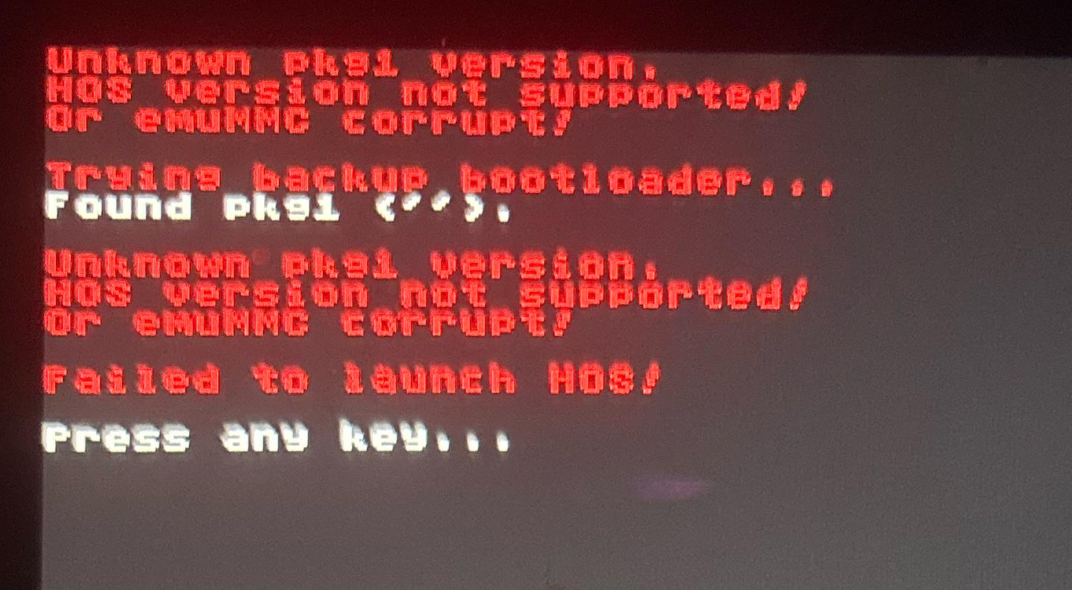
今天打算把我的 256G SD卡 换到一张 521G 的 SD卡。在拷贝了文件过去之后发现开机进 HEKATE 无法开机进入虚拟系统,显示如下错误:
因为太久没有动过破解了,所以完事了之后才想起来 emuMMC 是有个单独的分区的。
于是本次教程直接过一遍我个人感觉比较方便的 SD 卡迁移流程,确保 HEKATE 和大气层可以正常被载入并进入系统。
你需要:
一台已经被大气层破解过的 Switch,使用旧 SD 卡可以正常进入系统
傲梅分区助手 (DiskGenius 多次识别 Switch 的 SD 卡时标记为 "已损坏",故无法对其进行部分分区调整)
micro SD 卡读卡器 *2 (或者同时支持 TF (型 SD 卡) 卡和 SD(大的那个) 卡的扩展坞)
开始迁移
首先插上新旧两张 SD 卡,然后打开 傲梅分区助手。
可以看到以下两个盘。

其中 硬盘8 是我的新卡,硬盘9 是我的老卡。(请不要在意新卡上已有的文件,我已经转移过了)
右键老卡 硬盘9,在列表中选择 “克隆硬盘”。
确保原磁盘为 硬盘9,点击下一步: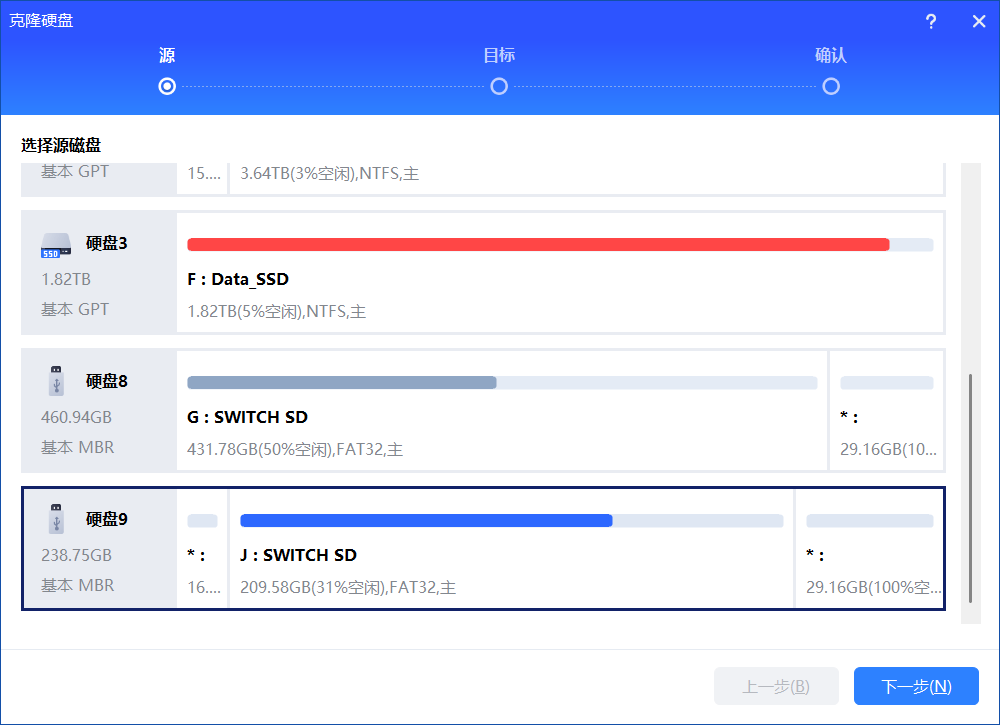
目标磁盘选择新卡 硬盘8: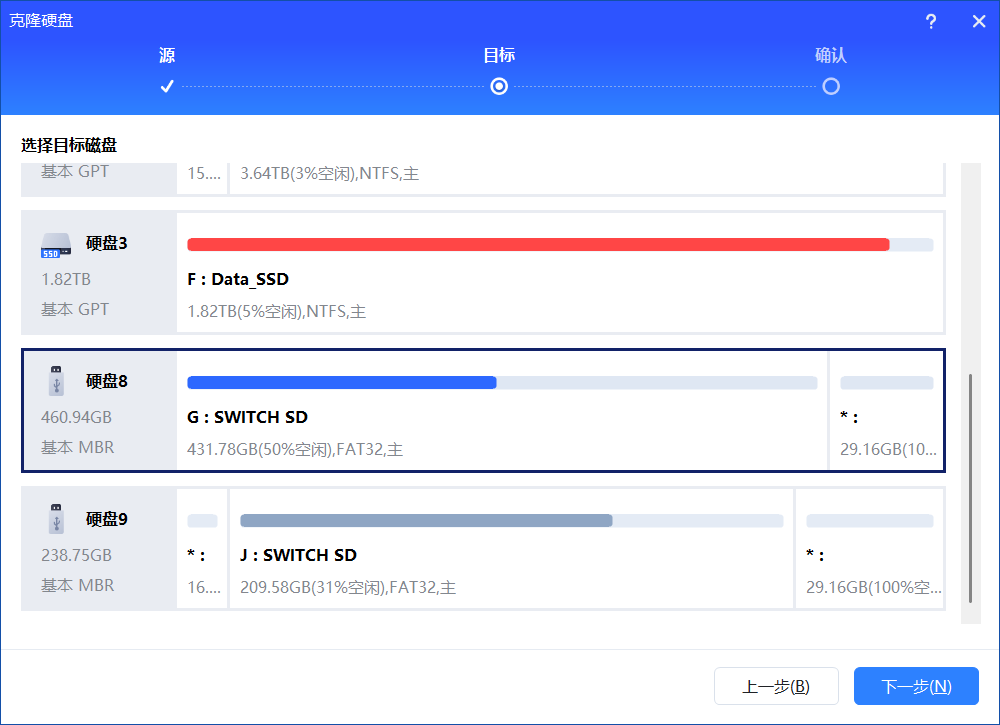

到这一步,请先不要点击确认,而是点击左下方的 ”设定“,并选择 “让分区适应整个硬盘大小”: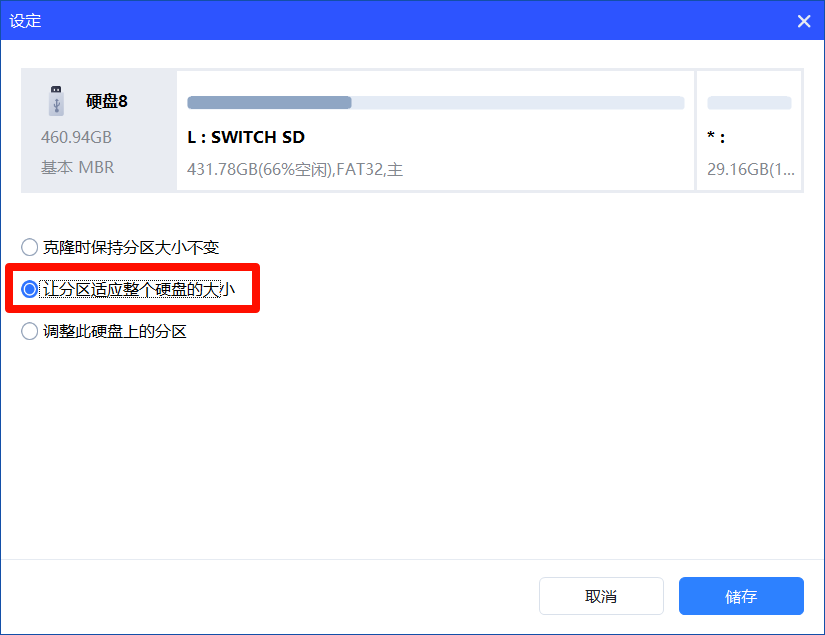
此时空余的空间会被合并,而那个 29.16GB 的分区不变。
你可能在想,那个 29.16GB 的分区是什么东西?
它就是造成本文开头展示的 emuMMC 无法读取的罪魁祸首,删除该分区就会导致 bootloader 失效,因此必须保留。
点击“储存”后,它看起来应该像是这样: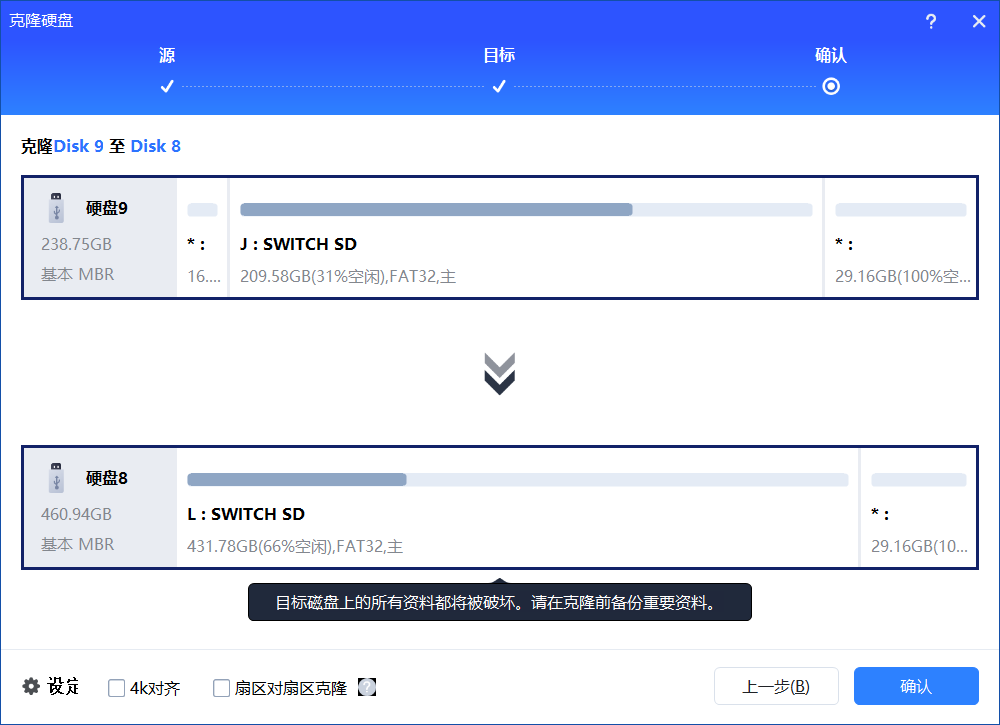
目标磁盘的所有资料都会被清除,如果有重要资料,记得备份。确保分区看起来没问题后,点击“确认”。
随后点击左上角的 ”应用“ 来开始克隆迁移。
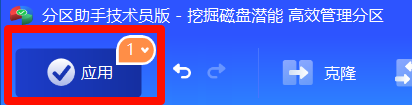
这个过程大概 1-2 个小时,取决于你有多少东西,以及你的卡有多大。去干一些其他事情,然后等到它完成即可。
完成后你的卡应该会出现无法读取的情况,原因是因为克隆,你现在两张卡都有同一个 MBR 签名和磁盘 UUID。这个时候,请将两张卡安全弹出并拔出,并只插入新卡,即可正常读取。
你的新卡看起来应该是这样:
这个时候,你可以弹出这张SD卡,插入Switch,开始恢复并重建 emuMMC 标识。
修复 emuMMC
如果你插上 SD 卡后直接尝试进入大气层,那么大概率 HEKATE 还是会碰到开头的红字报错的。
但不要担心,我们根据它的提示来按任意一个按键,进入 HEKATE:

随后我们点击最右侧的 "emuMMC"
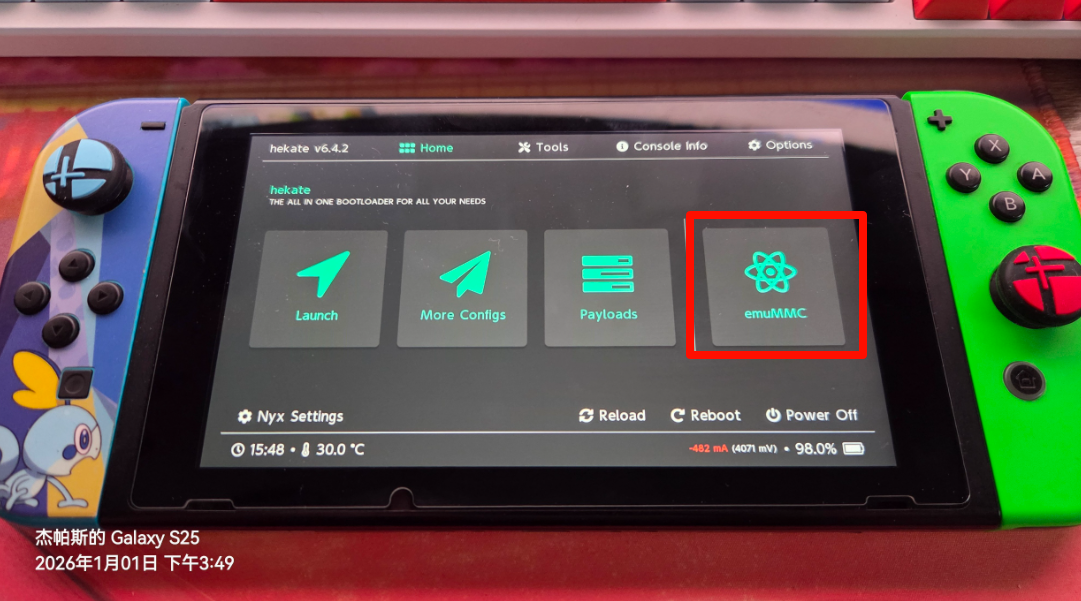
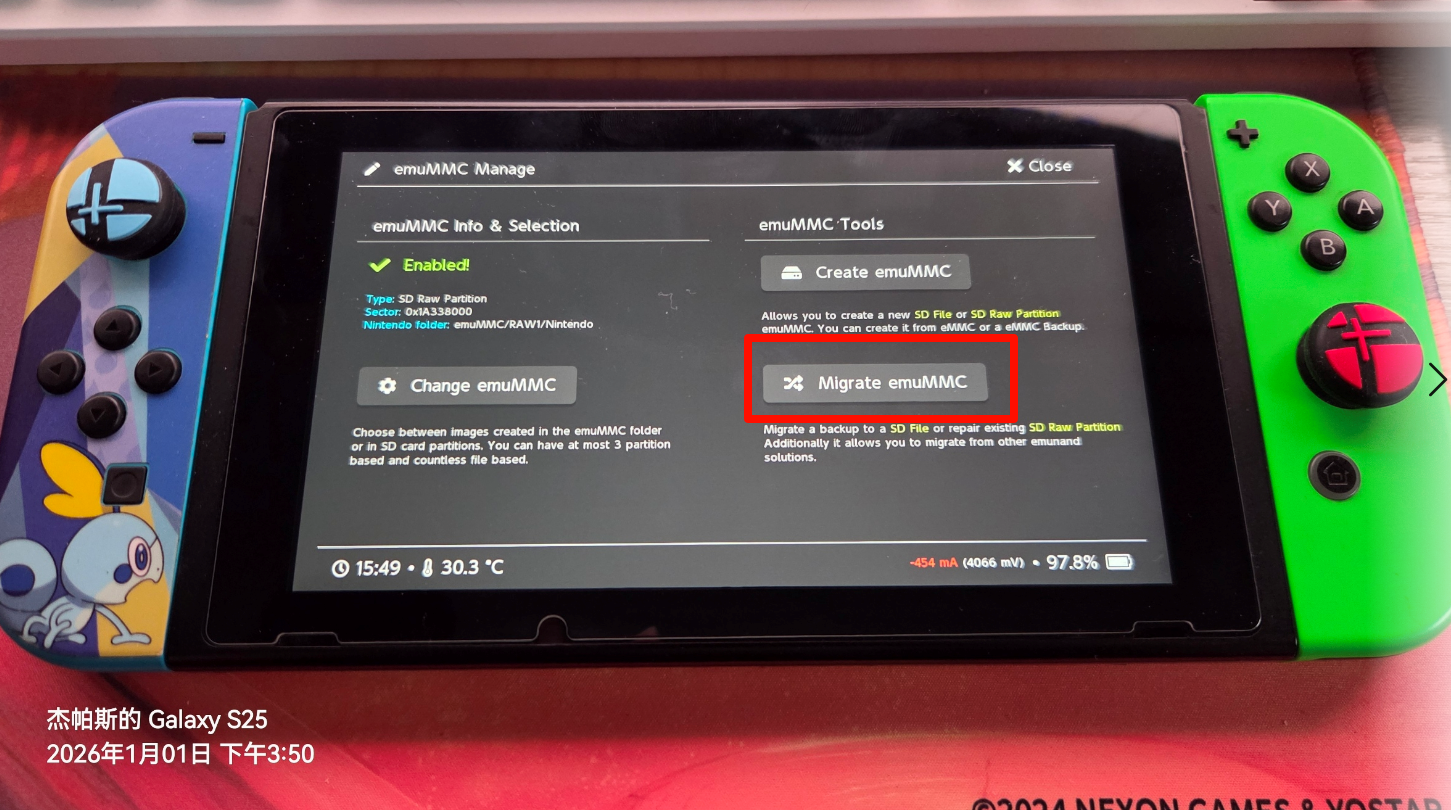
点击 "Migrate emuMMC"
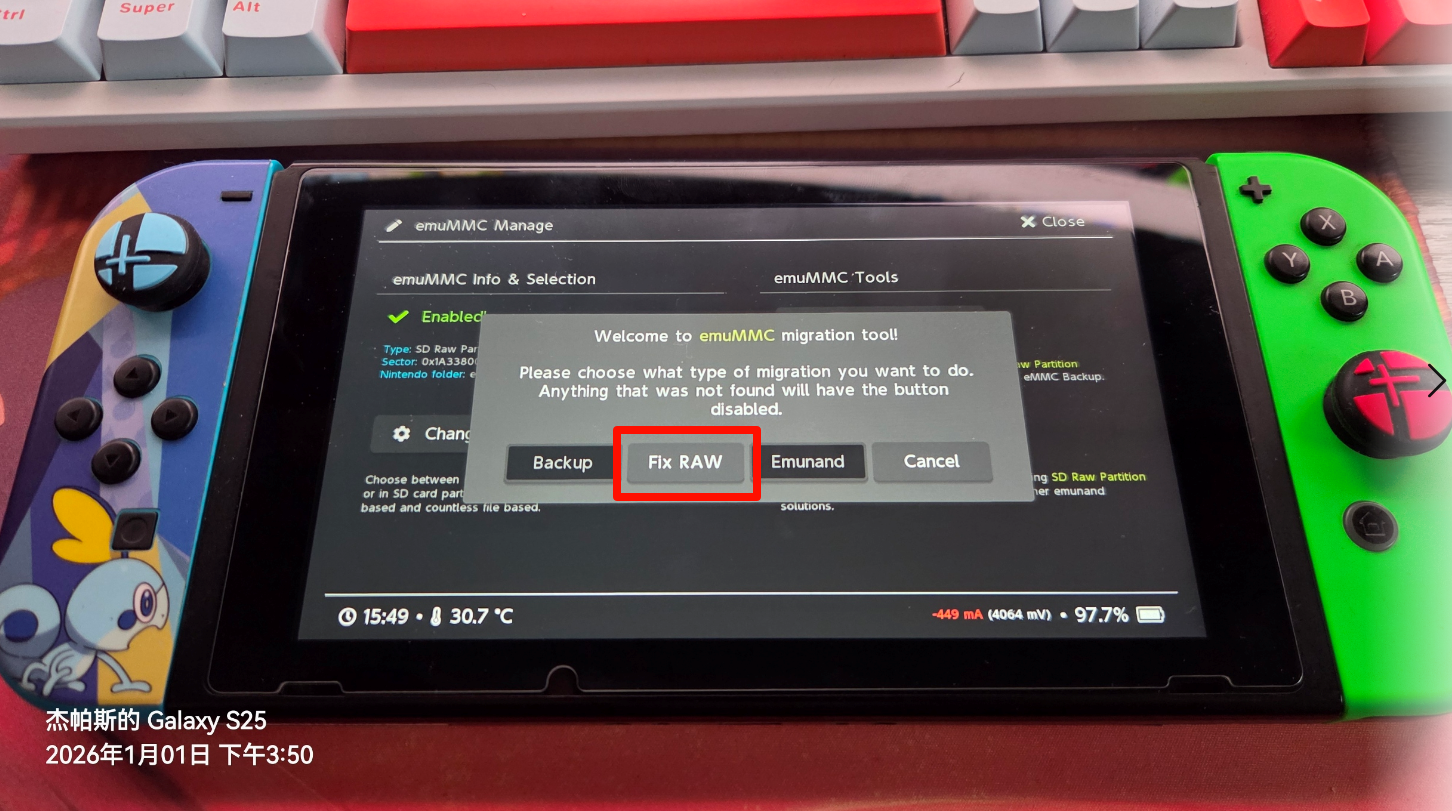
点击 "Fix RAW"
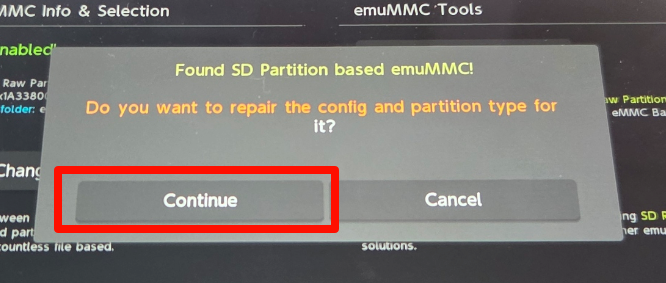
点击 "Continue"
返回后,点击 "Change emuMMC"
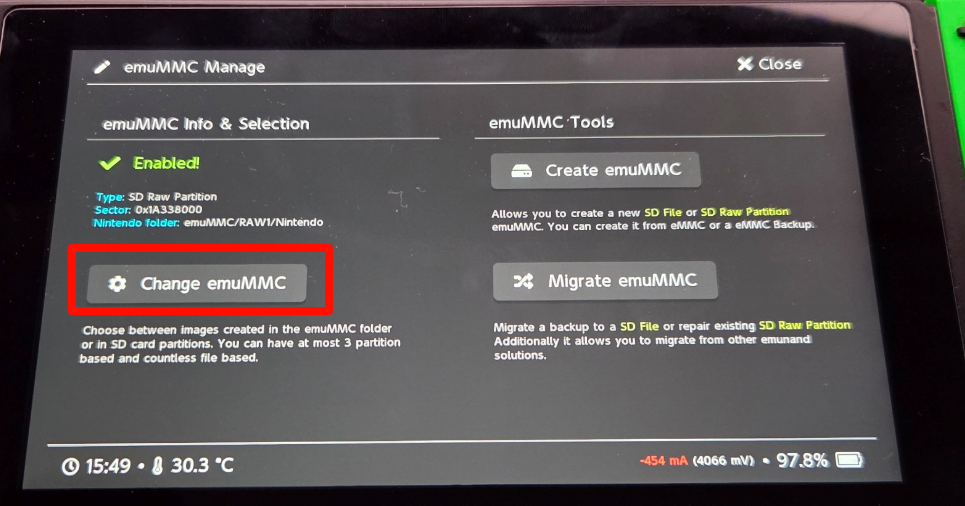
选择刚刚恢复好的 "SD RAW 1"

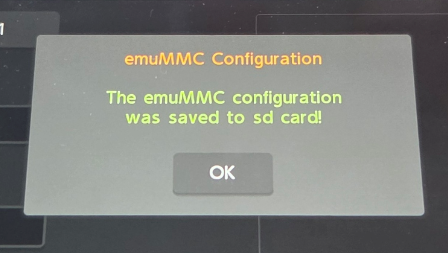
大功告成!,现在可以回到 HEKATE 主页面点击 ”Launch"

并进入 EMUNAND (虚拟系统) 了
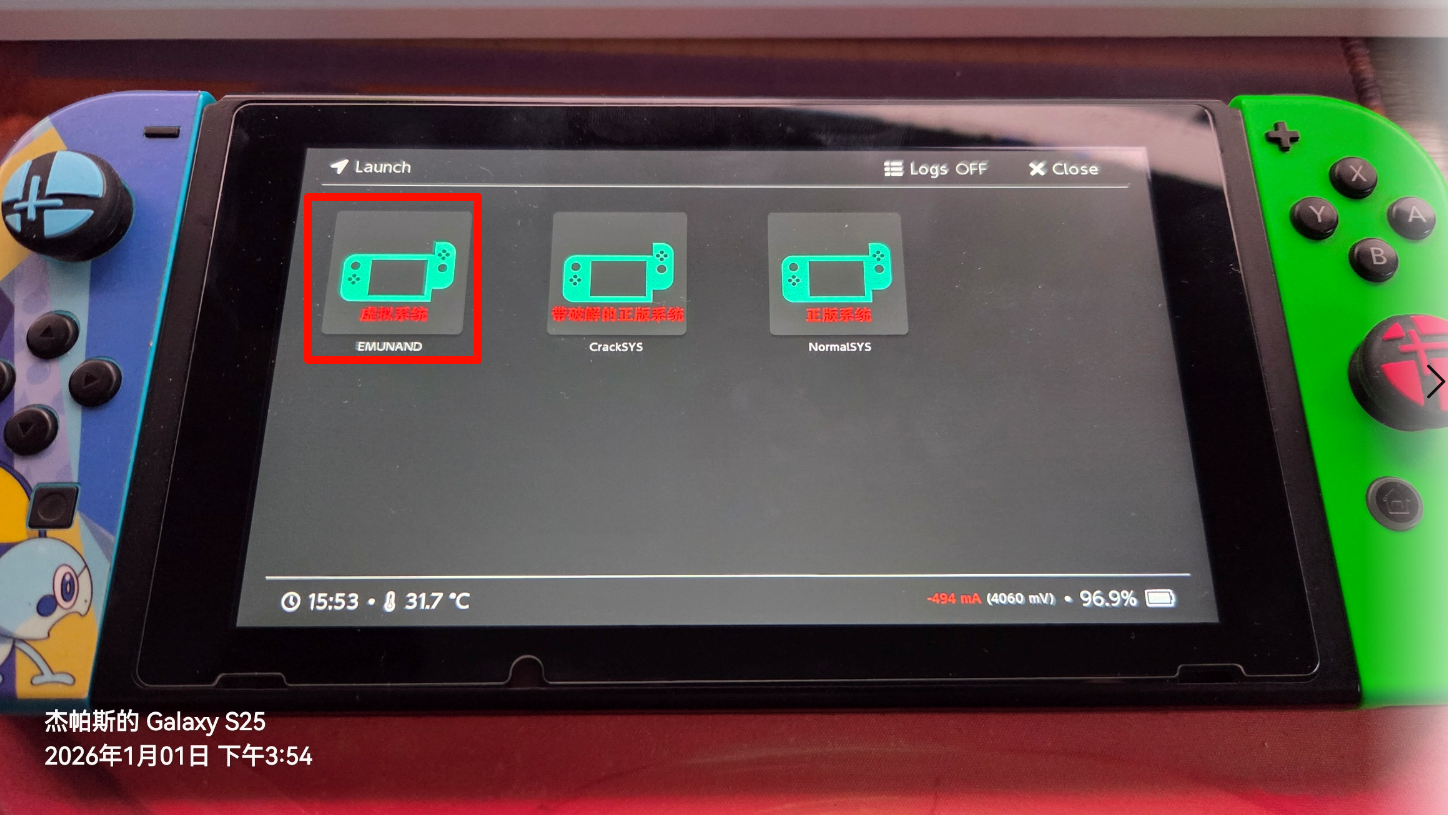
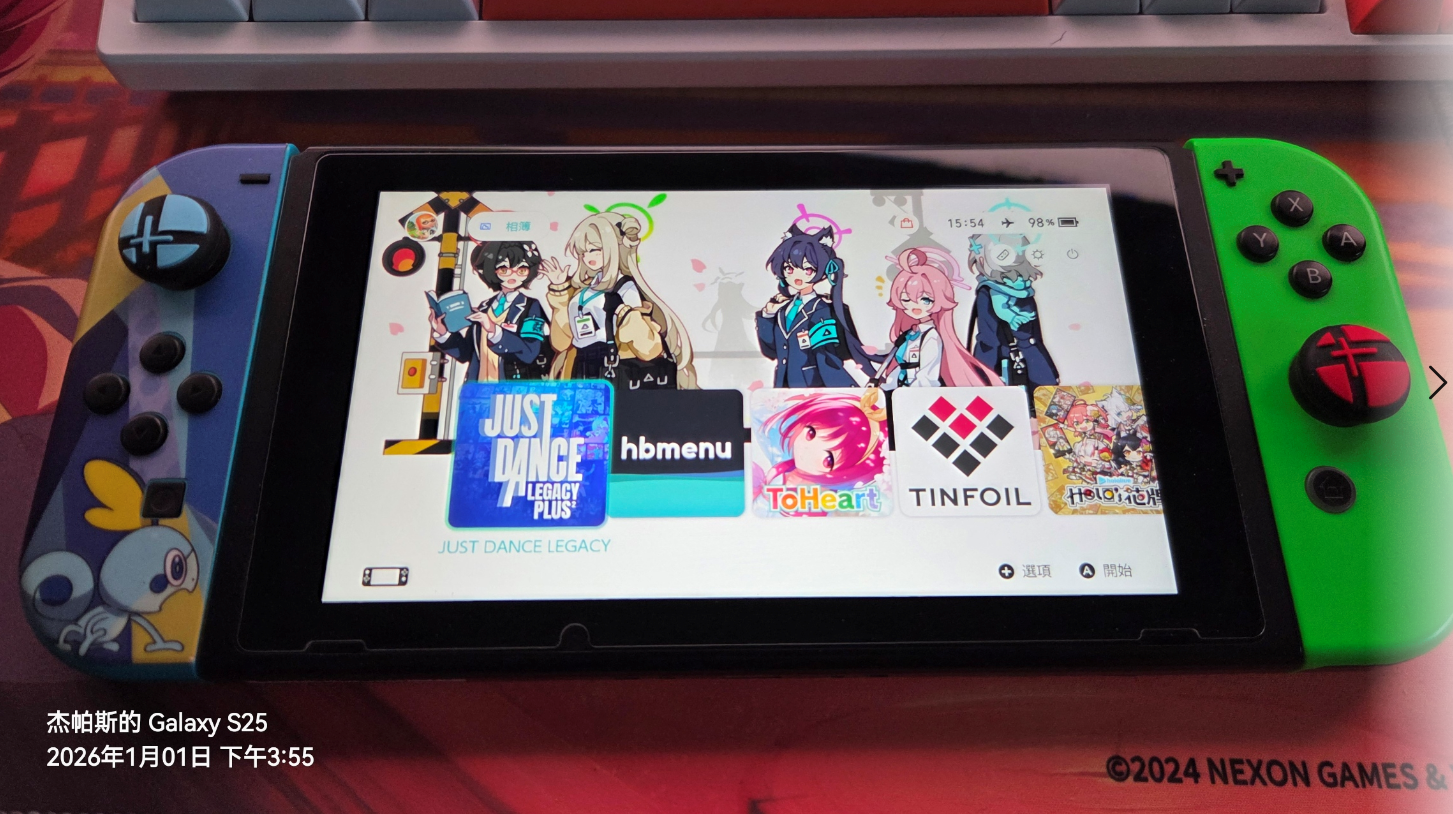
迁移圆满完成!
后记
就跟装 Windows 或者 Linux 似的,克隆和确保分区的完整性是重点!
新年的第一篇文章,祝你 2026 年新年快乐!
另外如果你喜欢我打包的 Switch 主题,你也可以从这里下载:
请配合 NXThemes Installer 安装!
- 感谢你赐予我前进的力量
-
.JPG) 微信
微信 .JPG) 支付宝
支付宝
